
Llevo días dando vueltas a un problema que, seguro, te suena. Un cliente tiene un sitio multilingüe en WordPress. Nada raro, hasta aquí todo bien. El lío empieza cuando necesita traducir contenidos de forma recurrente: artículos, páginas, productos… Cada vez que publica algo en español, toca replicarlo en catalán, inglés y portugués.
Hasta ahora, la solución pasaba por copiar y pegar en DeepL (o donde fuera), revisar que no quedara nada raro, ajustar términos específicos, maquetar de nuevo… Un proceso manual, lento y propenso a errores. Y si hablamos de decenas de entradas al mes, la cosa se vuelve insostenible.
WordPress 7.0 y la integración nativa de IA
Aquí es donde entra lo interesante. WordPress 7.0 ha integrado de forma nativa conectores de inteligencia artificial. Ya no hace falta depender de plugins de terceros que guardan tus claves API en quién sabe dónde o envían tus datos a servidores externos sin control. Ahora el propio núcleo de WordPress gestiona la conexión con proveedores de IA (OpenAI, Anthropic, Google, etc.), y tú decides cuál usar y cómo configurarlo.
Es un cambio de paradigma. Por fin tenemos una capa estándar para trabajar con IA sin ataduras.
El plugin que he desarrollado para aprovecharlo
Precisamente para resolver el problema de ese cliente (y de paso, el mío propio), he creado AI Translator (by ROBOTSTXT). La idea es simple:
- Escribes tu contenido en el editor de WordPress y lo guardas.
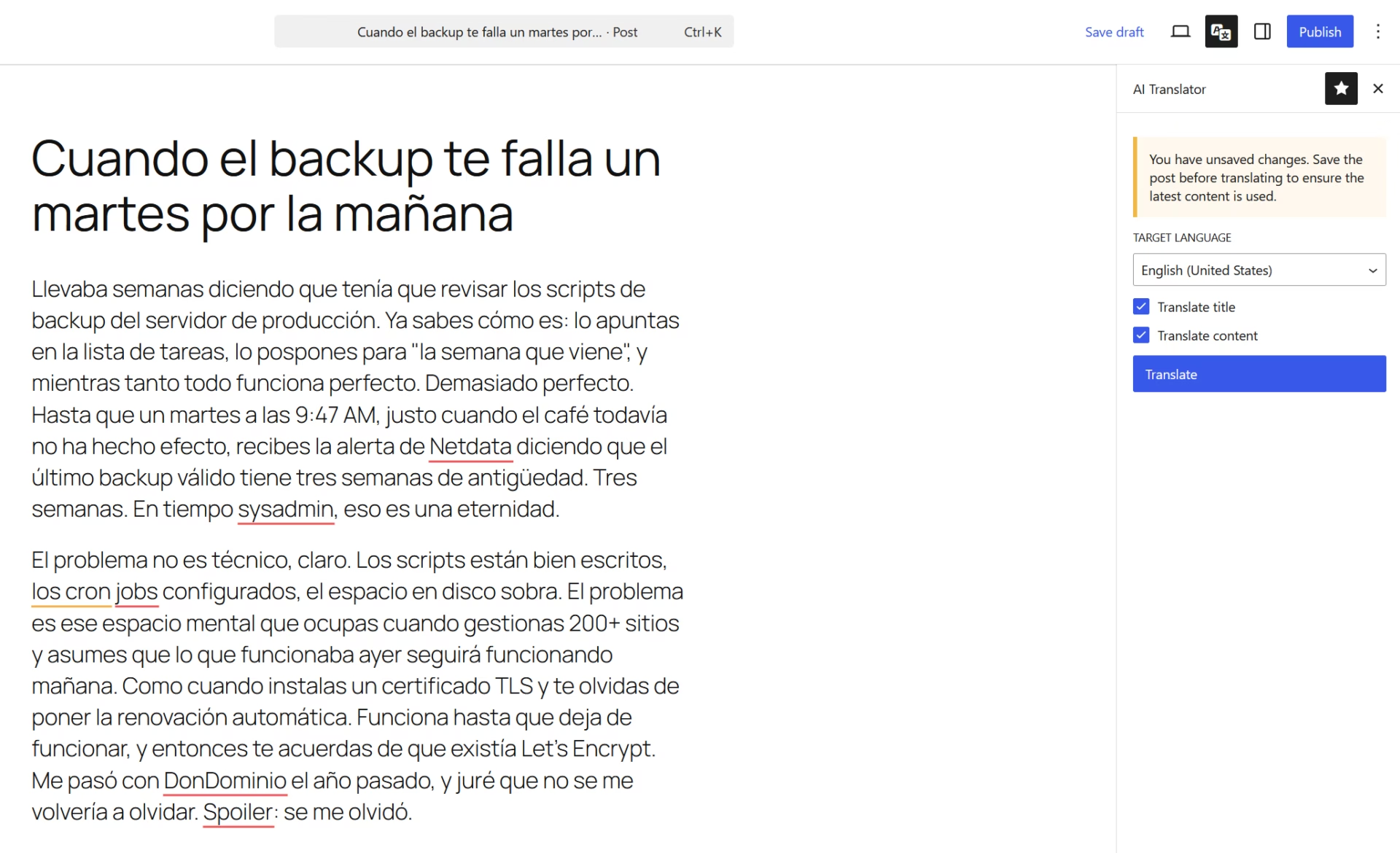
- Abres el panel de traducción en la barra lateral.
- Eliges el idioma de destino y pulsas «Traducir».
- El plugin lee el contenido guardado, lo envía al proveedor de IA configurado en WordPress 7.0, y devuelve la traducción directamente en el editor.
Listo. Revisas, ajustas si hace falta, y públicas.
Lo mejor es que no guarda ninguna clave API, porque delega toda la gestión al plugin oficial de IA de WordPress. TTodo pasa por el proveedor que tú hayas configurado. Y sí, funciona tanto con el editor de bloques como con el clásico.
Multisite y WP-CLI, porque no todo es hacer clics
Si gestionas una red Multisite, el plugin soporta configuración global (todos los sitios usan el mismo proveedor) o por sitio (cada subsite elige el suyo). Y si eres de los míos, que prefieren la terminal, incluye comandos WP-CLI para traducciones masivas:
wp ai-translator translate --post-id=42 --locale=ca
wp ai-translator translate --post-type=product --locale=en_US --limit=200
Incluso puedes hacer un --dry-run para ver qué se traduciría antes de gastar créditos de API.
¿Y por qué ahora?
Porque hasta ahora no había una forma estandarizada de hacer esto. Cada plugin de traducción con IA iba a lo suyo, con sus propias claves, sus propios servidores, sus propias reglas. Con WordPress 7.0 y la integración nativa de IA, por fin podemos construir herramientas que respeten tu soberanía sobre los datos y te den control real.
El plugin ya está disponible en mi Forgejo. Es GPL-3.0, así que puedes usarlo, modificarlo y distribuirlo sin problemas.
¿Que si es perfecto? No. ¿Que si me va a ahorrar horas de trabajo a mí y a mis clientes? Absolutamente.
A veces, las soluciones más útiles son las más simples.
Manual de uso
Lo básico
Una vez instalado el plugin, en el editor de una entrada o página, aparece una nueva opción (arriba a la derecha) con el icono clásico de las traducciones. Allí, teniendo pre-guardado (puede estar en borrador) el texto, te deja elegir el idioma (ha de ser uno de los que tiene instalados el sitio) y qué quieres traducir (título y/o contenido) y, le das a traducir.
Una vez está traducido, puedes guardar, revisar o hacer lo que quieras.
Usando MultilingualPress
Aunque MultilingualPress tiene sistemas ya para traducir automáticamente (con DeepL, Amazon y OpenAI) el sistema no es extensible porque no tiene hooks ni nada… así que la manera más sencilla es aprovechar las funcionalidades, y luego la traducción.
Por ejemplo, te vas a la versión en español de tu sitio, preparas todo el contenido, seleccionas en los idiomas correspondientes que quieres crear un contenido nuevo del MultilingualPress y le dices que copie todo el contenido en la página de destino.
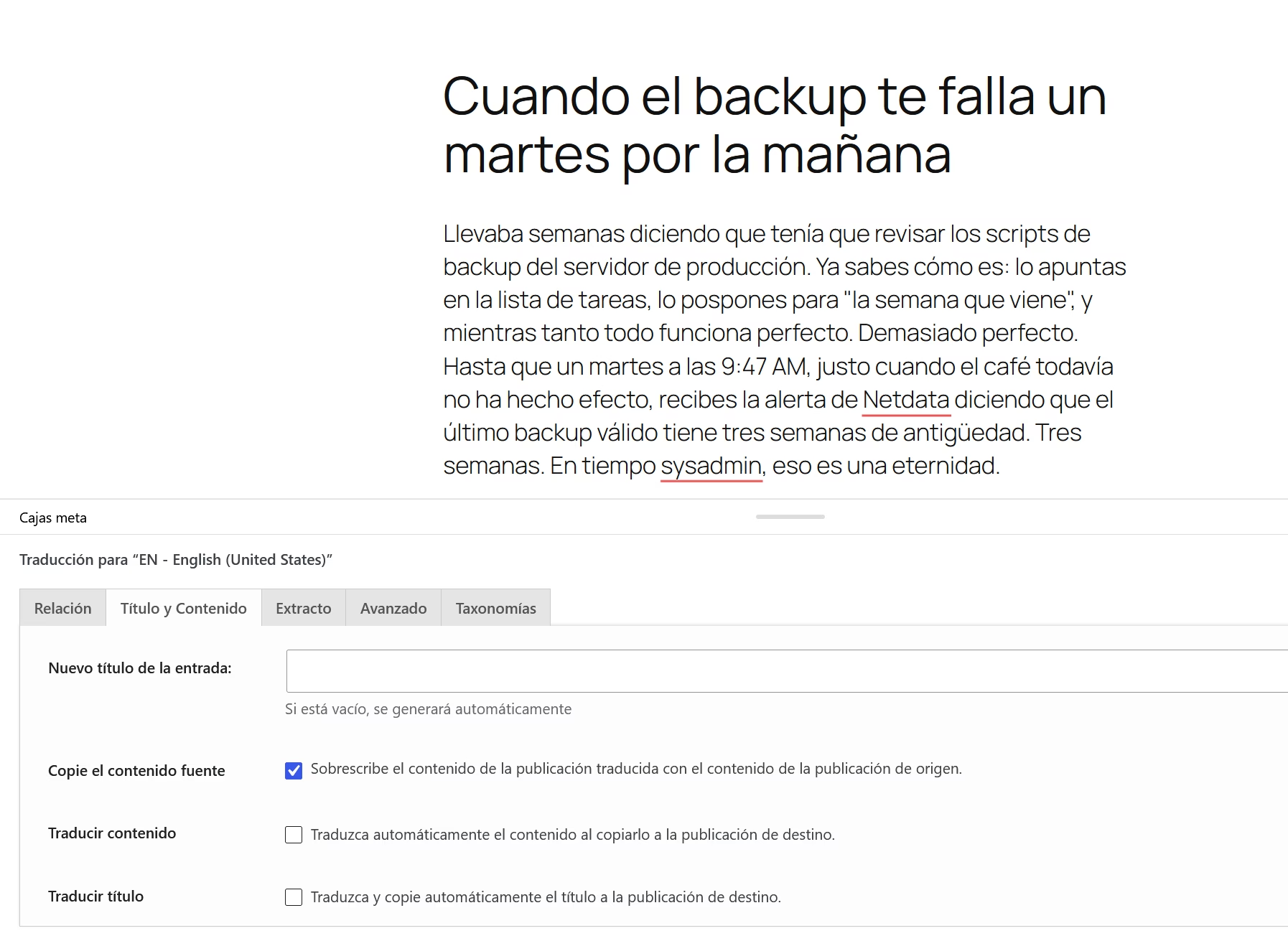
Una vez publicado o guardado en borrador, el contenido en el otro idioma estará disponible… así que, sólo has de irte a la versión, por ejemplo, de inglés, y lanzar la traducción. A partir de aquí, todo debería ser normal a la hora de editar.





Deja una respuesta